quarta-feira, 2 de outubro de 2013

[1] - QT - Configurando projeto QT Creator

O meio embarcado possui uma ferramenta fortíssima para desenvolvimento de interfaces gráficas (GUI) multiplataformas, o QT. Criado inicialmente para sistemas X11 e Windows foi comprado pela Nokia e aprofundado para seus dispositivos móveis. O QT hoje pode ser portado e embutido em diversos dispositivos e plataformas como WIndows, OS X, Linux Embedded, Android, IOS, Windows CE entre outros.

Neste tópico vamos iniciar o desenvolvimento QT configurando o QT Project, a IDE simples e fácil para criar as interfaces gráficas para sua aplicação.

Primeiramente vamos fazer o download da IDE. No site: 


http://qt-project.org/downloads

Aqui encontramos a versão para a plataforma que queremos. Usaremos a 5.1 para Linux 32 bits, pois este é o sistema operacional onde desenvolveremos nosso projeto. Não se preocupe, essa é  versão da IDE, quando formos compilar para plataformas especificas simplesmes alteramos o compilador. Neste caso escolhemos

Qt Online Installer for Linux 32-bit (22 MB)


Feito o download o arquivo pode ser executado e juntamente com a IDE QT Creator, as bibliotecas QT 5.1.1 são instaladas.
obs.: Para executar o arquivo talvez ser necessario mudar as permissões de execução. Basta executar um "chmod X nome_do_exec"

O programa se encarrega de baixar e instalar o necessário para rodar o QT Creator.

Após a instalação vamos instalar as libs de desenvolvimento do OpenGL e o GCC compiler.
O openGl é uma API open source de interface gráfica que fornece funções para criação de aplicativos gráfico. O QT utiliza alguma das suas funcões por isso a necessidade de instalar a lib.

No shell executamos:

sudo apt-get install libgl-dev


Agora verifique se ja possui um GCC instalado utilizando o comando:

gcc --version


Verifique tambem se possui g++ rodando na máquina:

g++ --v


caso não tenha e deseja instalar separadamente atualize a lista de pacotes  execute os comandos:

sudo apt-get update
sudo apt-get install gcc

sudo apt-get install g++


Uma sugestão é utilizar o comando que instala os pacotes padrões para desenvolvimento do Linux. Eu não utilizei por preferir saber as libs que utilizo para cada ferramenta. Segue o comando para isso:

sudo apt-get install build-essential


Estamos prontos para começar a criar um projeto. Aqui explicarei os arquivos criados pelo QT Creator.
Criando um novo projeto:


Selecionamos a opção QT Gui Application.
Escolhemos o nome DebugCe para nosso tutorial. Clicamos em next e temos a opção de configurar o KIT para o QT Creator. O kit é o conjunto de ferramentas que indica a versão do QT, o compilador e a arquitetura para o Build do QT.
Iremos configurar mais para frente. Clicando no botão next aparecem as classes esqueleto para o projeto QT.


Você pode modificar o campo Class Name para nomear os arquivos de acordo com o seu projeto. Ele gera um .h, .cpp e .ui para o form que você esta criando. Aqui somente é necessario explicar o .ui. Ele é um arquivo com as caracteristicas gráficas do usuario. Os arquivos .h e .cpp ja vem com o código necessário para rodar uma aplicação simples.

Ao confirmar, o projeto é criado e poderemos começar a desenvolver nossa interface. Nos arquivos do projetos abrimos o modo de edição da interface. Clicando na pasta forms>meuform.ui. É possivel explorar as possibilidades de componentes para o projeto utilizando Drag'n'drop.

Com a sua interface feita vamos compilar. Para isso, temos de configurar o kit como foi dito anteriormente. No menu>tools>option>build & run vamos clicar na aba COMPILER. Lá clicamos no botão Add.
No input name, nomeamos o compilador. No meu caso coloquei Linux x86 ja que estou configurando para teste na máquina host. No compiler path adiciono o path para onde meu GCC que ja veio instalado no Ubunto esta /usr/bin/gcc. Automaticamente ele mostra a opção de ABI para o compilador escolhido. Neste caso x86-linux


Ainda em Build & Run é necessario verificarmos se a versão do QT foi identificada corretamente. Na Aba qt version ele deve mostrar a opção que vc selecionou para instalar com o seu QT Creator. A versão neste caso
 Qt 5.1.1 GCC 32bit


Pronto! agora vamos para a aba kit. Nela clicamos no botão Add e preenchemos os campos Name com o nome que desejar, no combo compiler selecione o compilador que você adicionou, a versão deve ser a configurada anteriormente.


Pronto!! Compile e veja a interface que você criou!
Agora é só criar as funcionalidades para sua aplicação!
Boa sorte e abraços!


domingo, 7 de julho de 2013

[2] - BeagleBone Black - Como acessar por Ethernet, HDMI, Serial e USB.

   Quando você esta desenvolvendo para linux embarcado é importante saber os possíveis meios de acesso a placa para que tenha uma melhor usabilidade e desenvolvimento. Neste post irei descrever os meios mais comuns de acesso a BeagleBone Black (BBB). A Figura 1 ilustra os possíveis meios de acesso físico ao shell linux da BBB.
Figura 1 - Meios de acesso físico ao shell linux da BBB
A seguir vamos descrever como utilizar de diferentes maneiras cada meio de acesso físico a BBB:

quinta-feira, 4 de julho de 2013

[3] - Dicas - Simulador Pяσтєυร 8

Pяσтєυร é uma suíte que agrega o ambiente de simulação de circuitos eletrônicos ISIS e o programa para desenho de circuito impresso Ares professional.Pяσтєυร é um software para simulação de microprocessadores, captura esquemática, e placa de circuito impresso (PCB design). É desenvolvido pela empresa inglesa Labcenter Electronics.


segunda-feira, 24 de junho de 2013

[4] - Eletrônica Básica - Watchdog Timer

Definição:

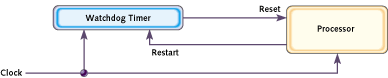
Um watchdog timer é um dispositivo eletrônico temporizador que dispara um reset ao sistema se o programa principal, devido a alguma condição de erro, deixar de fazer reset no watchdog timer. Este termo Watchdog é utilizado muito em software de medidores eletrônicos, onde tem a finalidade de fiscalizar o processamento e quando necessário aplicar correções e até mesmo um reset no hardware do medidor. Resumindo: Trata-se de um sistema emergencial. Quando ativado, precisamos zerar o Watchdog, caso contrário, ele vai estourar e resetar o sistema. Muito utilizado para prevenir os sistema de possíveis falhas.


Na prática:

sexta-feira, 21 de junho de 2013

[3] - Eletrônica Básica - Conversor Analógico Digital


conversor analógico-digital (frequentemente abreviado por conversor A/D ou ADC) é um dispositivo eletrônico capaz de gerar uma representação digital a partir de uma grandeza analógica, normalmente um sinal representado por um nível de tensão ou intensidade de corrente elétrica.
Os ADCs são muito úteis na interface entre dispositivos digitais (microprocessadores, microcontroladores, DSPs, etc) e dispositivos analógicos e são utilizados em aplicações como leitura de sensores, digitalização de áudio e vídeo.
Por exemplo, um conversor A/D de 10 bits, preparado para um sinal de entrada analógica de tensão variável de 0V a 5V pode assumir os valores binários de 0 (0000000000) a 1023 (1111111111), ou seja, é capaz de capturar 1024 níveis discretos de um determinado sinal. Se o sinal de entrada do suposto conversor A/D estiver em 2,5V, por exemplo, o valor binário gerado será 512.